Seu novo trackpad
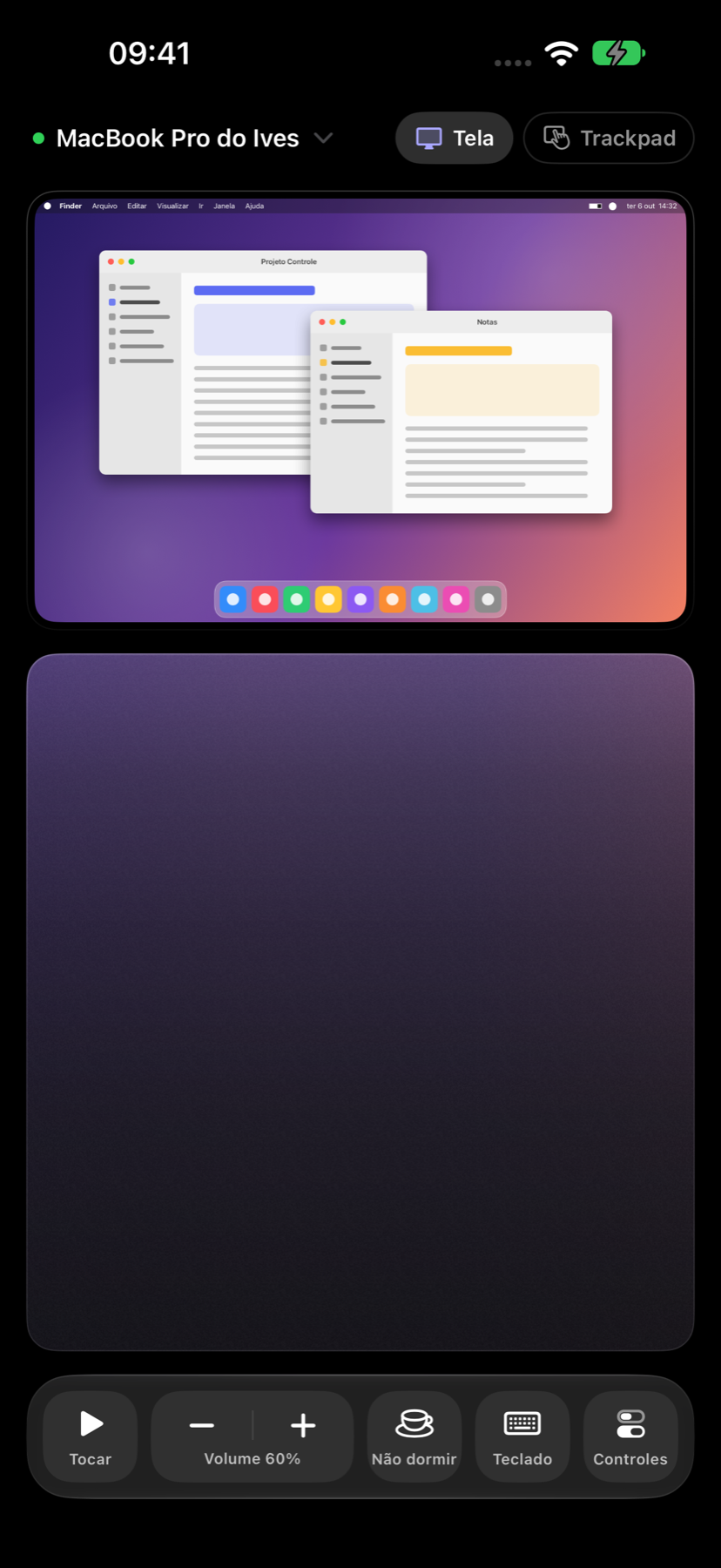
Mova o cursor, clique e role com gestos. Veja a tela do Mac no iPhone enquanto controla.
 Controle
Feito para Mac e iPhone
O iPhone vira trackpad, teclado e controle para o seu Mac. Da música à tela inteira, tudo a um toque.
Estamos preparando os downloads para Mac e o beta pelo TestFlight.
Menos distância. Mais controle.
Um controle que já está com você. Use o iPhone para se mover pela tela, escrever ou só trocar a música.
Veja como conectarMova o cursor, clique e role com gestos. Veja a tela do Mac no iPhone enquanto controla.
Digite pelo iPhone, envie combinações de teclas e copie texto entre os aparelhos.
Pause, pule uma faixa e ajuste o volume do Mac sem voltar para a mesa.
Acompanhe CPU, memória, bateria e outros dados no monitor do Mac, direto no iPhone.
Dois aparelhos. Um Controle.
O app fica na barra de menus do Mac.
O controle fica no seu iPhone.
Abra o Controle no Mac e no iPhone. No Mac, libere as permissões indicadas pelo app.
Escaneie o QR code que aparece no menu do Controle no Mac para parear os aparelhos.
Use o trackpad, abra o teclado ou deixe os controles de mídia por perto. O Mac responde aos seus toques.
Comece por aqui
Estamos preparando os downloads para Mac e o beta pelo TestFlight.
Antes de conectar
Você precisa de um Mac com macOS 14 ou posterior e um iPhone com iOS 17 ou posterior. O Controle tem um app para cada aparelho; os dois precisam estar instalados para usar.
Na primeira conexão, pareie os aparelhos por perto. O Controle encontra o Mac pela rede local e também pode usar a conexão direta entre aparelhos próximos, com Wi-Fi e Bluetooth ligados. Depois de parear, o acesso pela internet pode ser usado com a opção correspondente ligada no Mac.
Sim. Depois do pareamento inicial, o acesso pela internet permite conectar o iPhone ao Mac de outra rede. O Mac precisa estar ligado, conectado à internet e com o Controle aberto. Você pode desligar o acesso pela internet no menu do app do Mac.
A Acessibilidade permite receber cliques e comandos do teclado. A Gravação de Tela permite mostrar a tela no iPhone. A Rede Local permite que os aparelhos se encontrem. O app mostra quais permissões faltam e ajuda a abrir os ajustes do macOS.
Quando o beta estiver disponível, o botão desta página abrirá o convite no TestFlight, o app de testes da Apple. Você poderá seguir as instruções do TestFlight para instalar o Controle.